
01
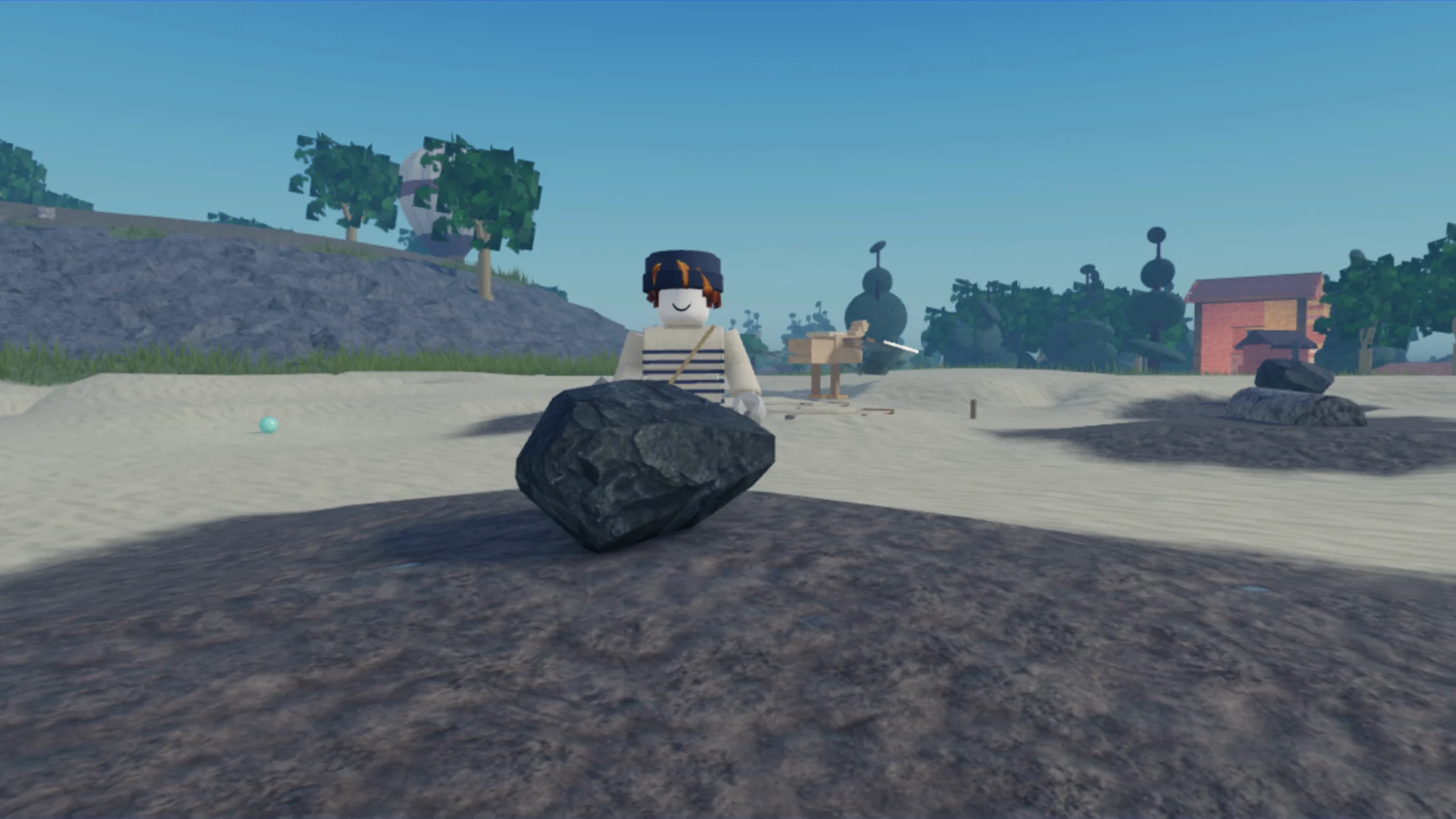
その石が、 気になった。
海辺、森、川、洞窟。足元の石を探しながら、島を歩く。
珍しさだけでは決まらない、あなたにとっての宝物を見つけてください。
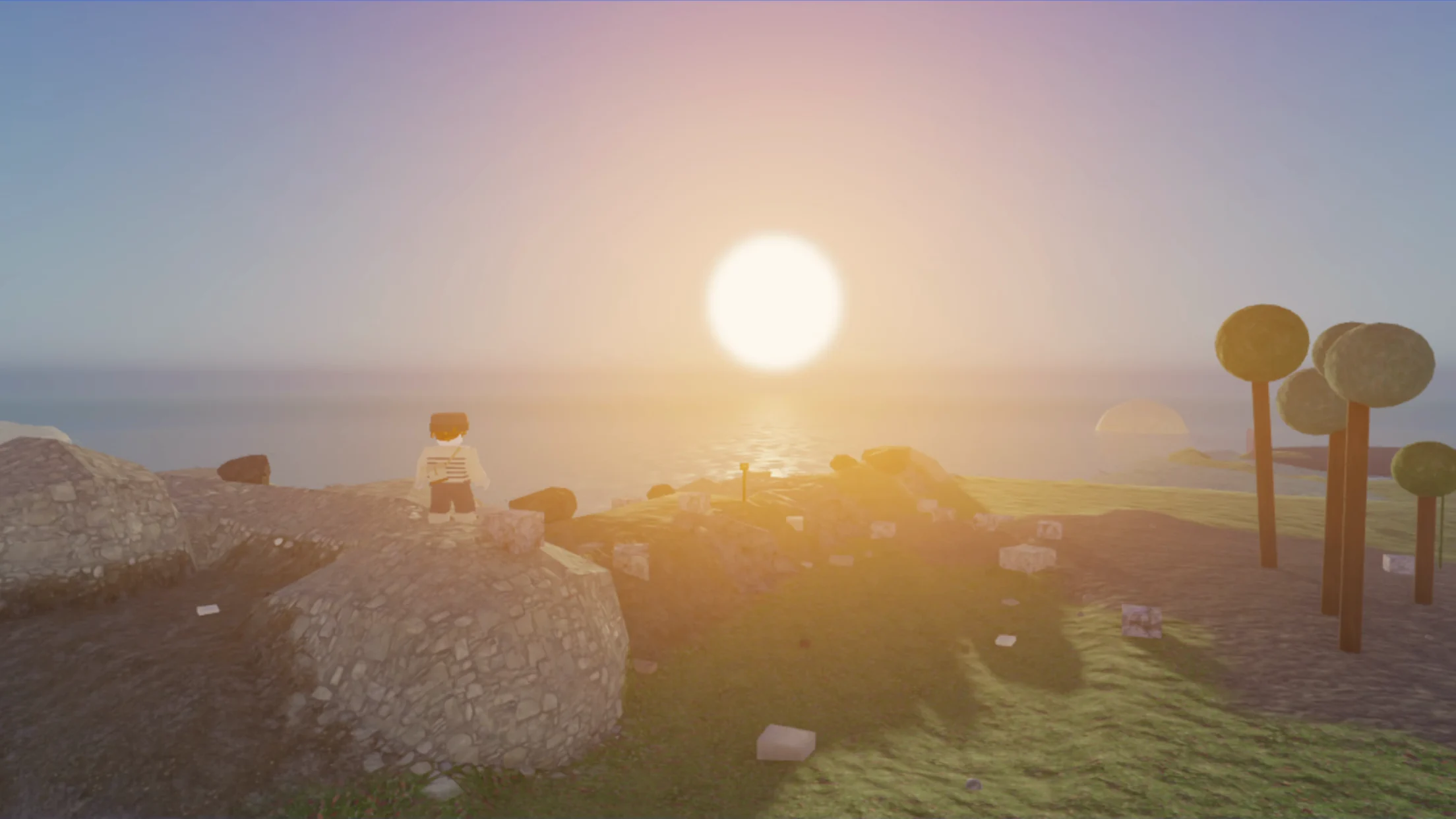
AONAGI ISLAND · GLASS AND STONE
石を拾う。名前を知る。ガラスと合わせて、作品をつくる。
海と星空のあいだを、自分の好奇心で歩く島。
A DAY ON THE ISLAND
波のそばで石を探す。工房へ寄り道する。
気がつけば、今日も夕暮れ。
FOLLOW YOUR CURIOSITY
気になる石があったら、それが今日のはじまり。
見つける楽しさが、知る楽しさへ。
知る楽しさが、つくる楽しさへ。
海辺、森、川、洞窟。足元の石を探しながら、島を歩く。
珍しさだけでは決まらない、あなたにとっての宝物を見つけてください。
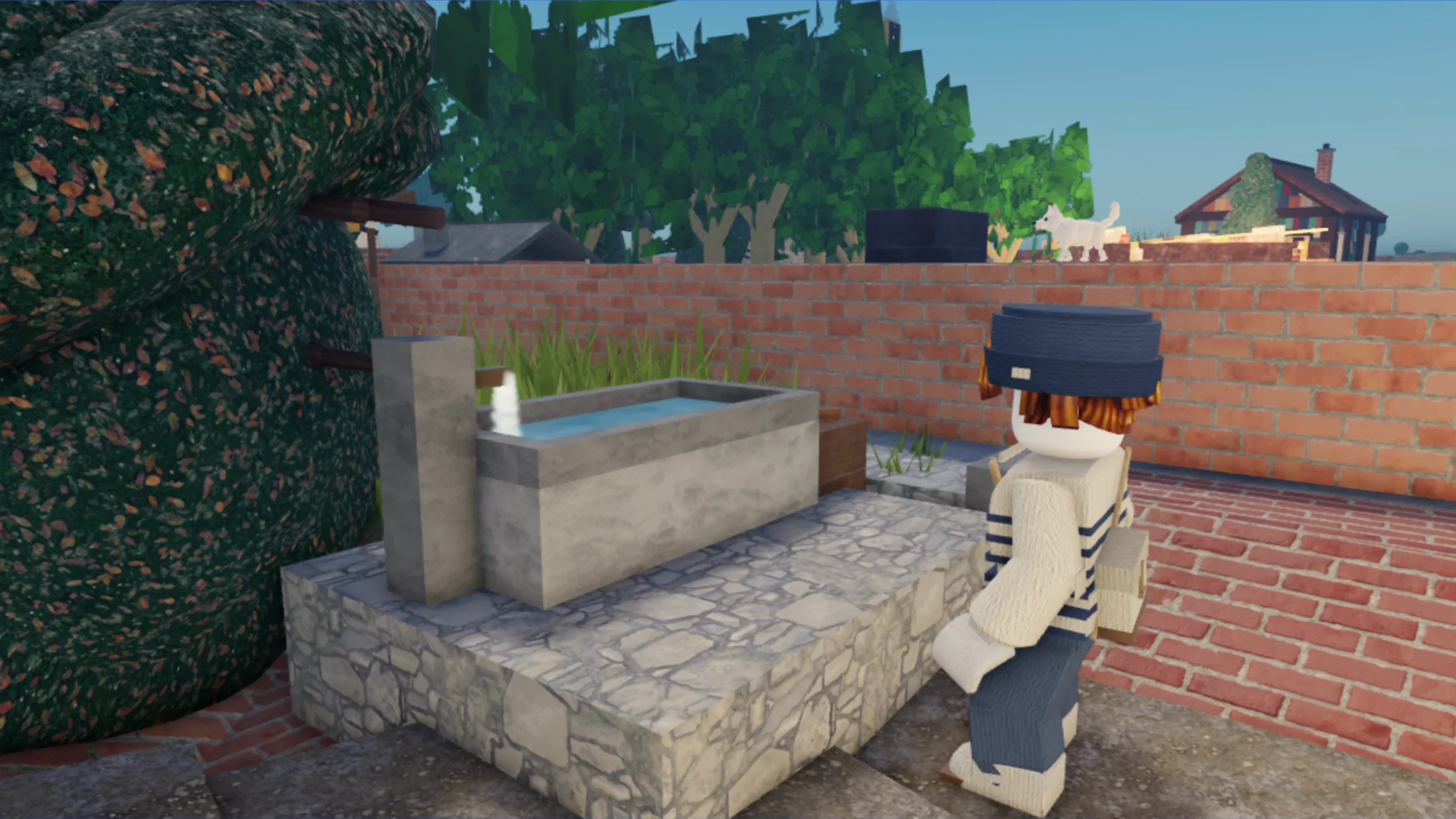
拾った石を洗い、調べ、図鑑を開く。
色やかたちを眺めるだけだった石が、名前と成り立ちを持つ存在に変わっていきます。
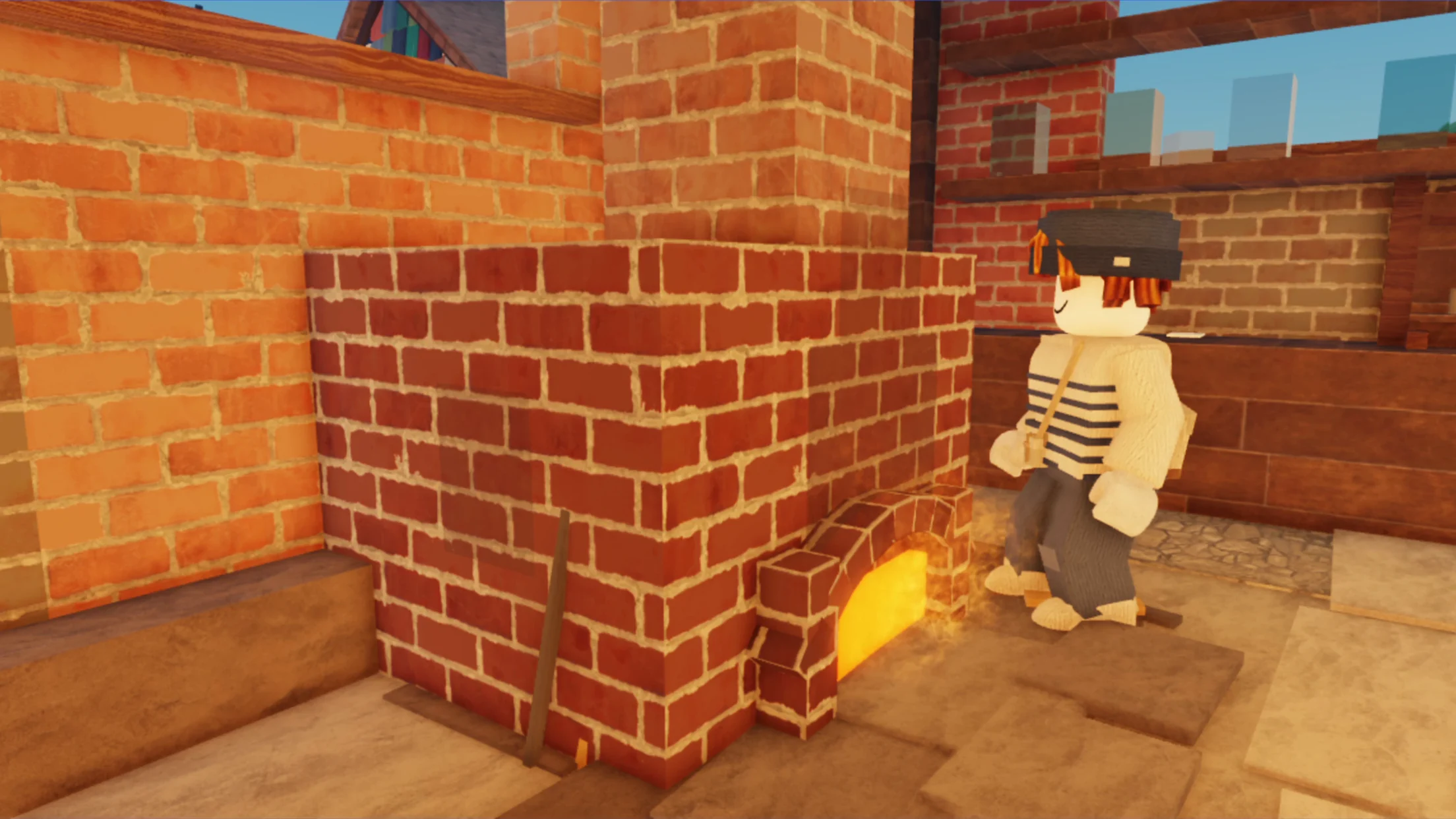
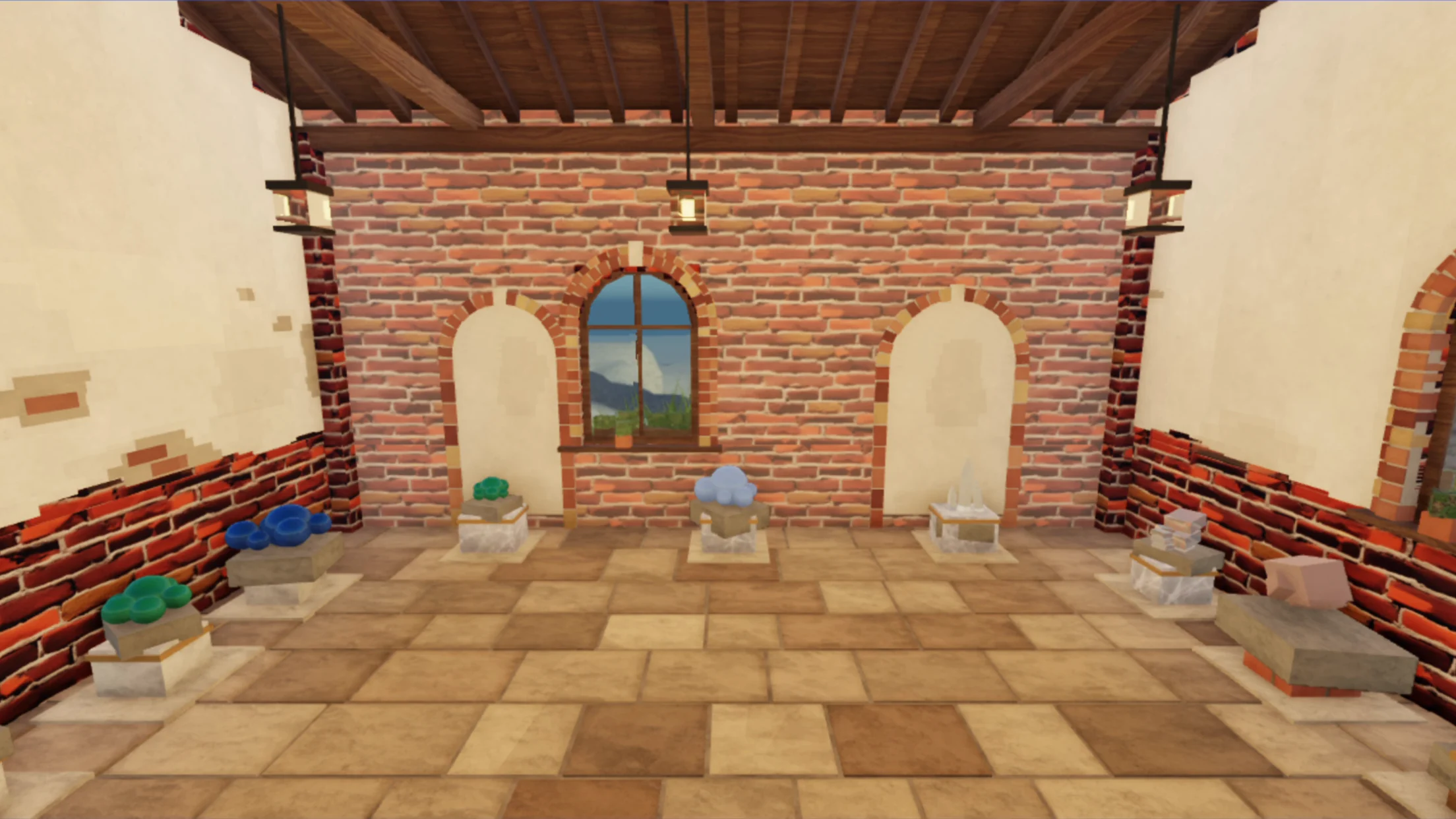
石とガラスを組み合わせて、作品をつくる。
自分のギャラリーに飾ったり、海の美術館で作品に出会ったり。見つけたあとの時間も、この島の楽しみです。
A PLACE FOR YOUR COLLECTION
レンガのアトリエ。古いガラス工房。ペンキの剝がれた小さなスタジオ。
作品をひとつ飾るたび、帰ってくる場所が好きになる。
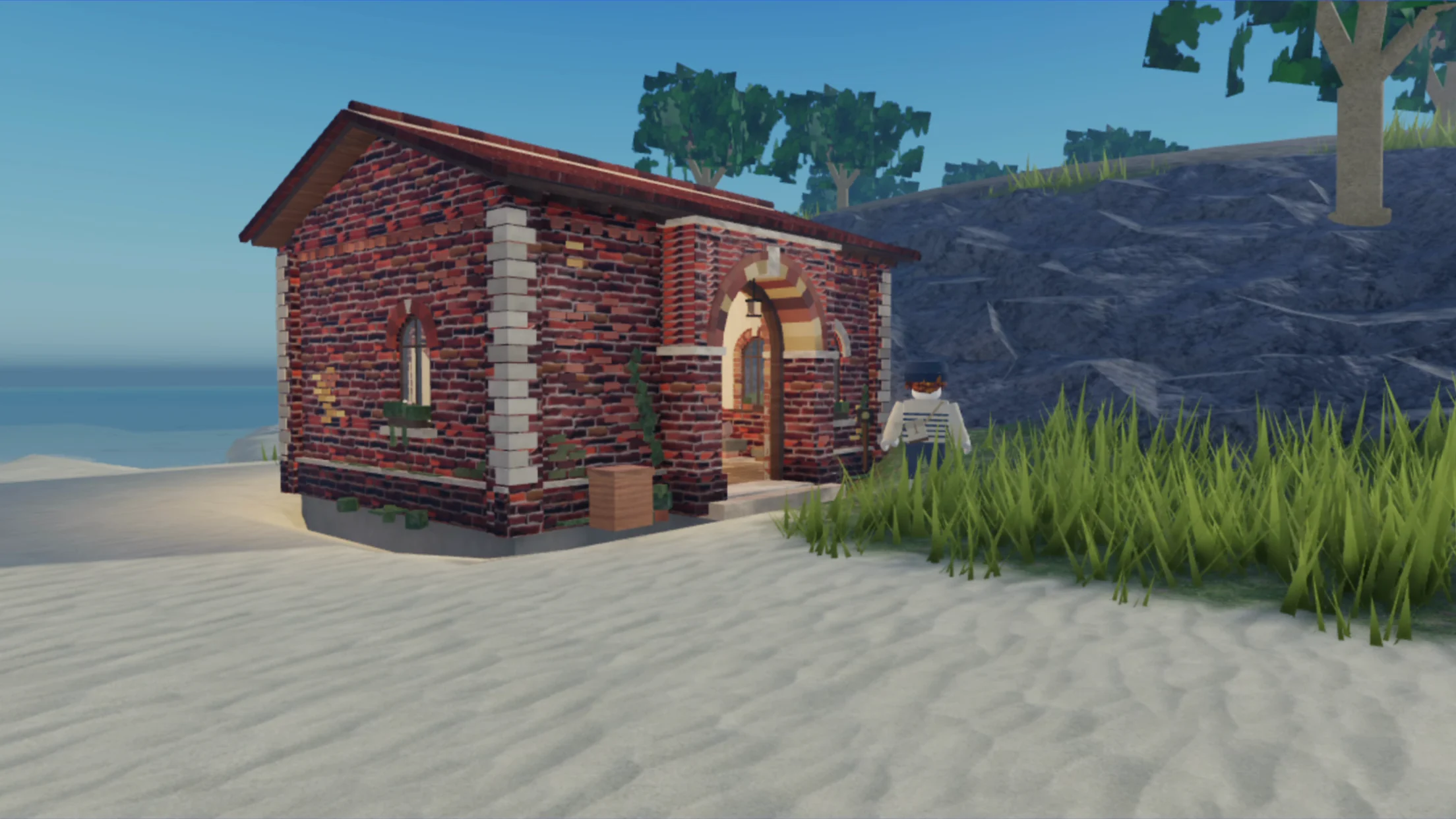
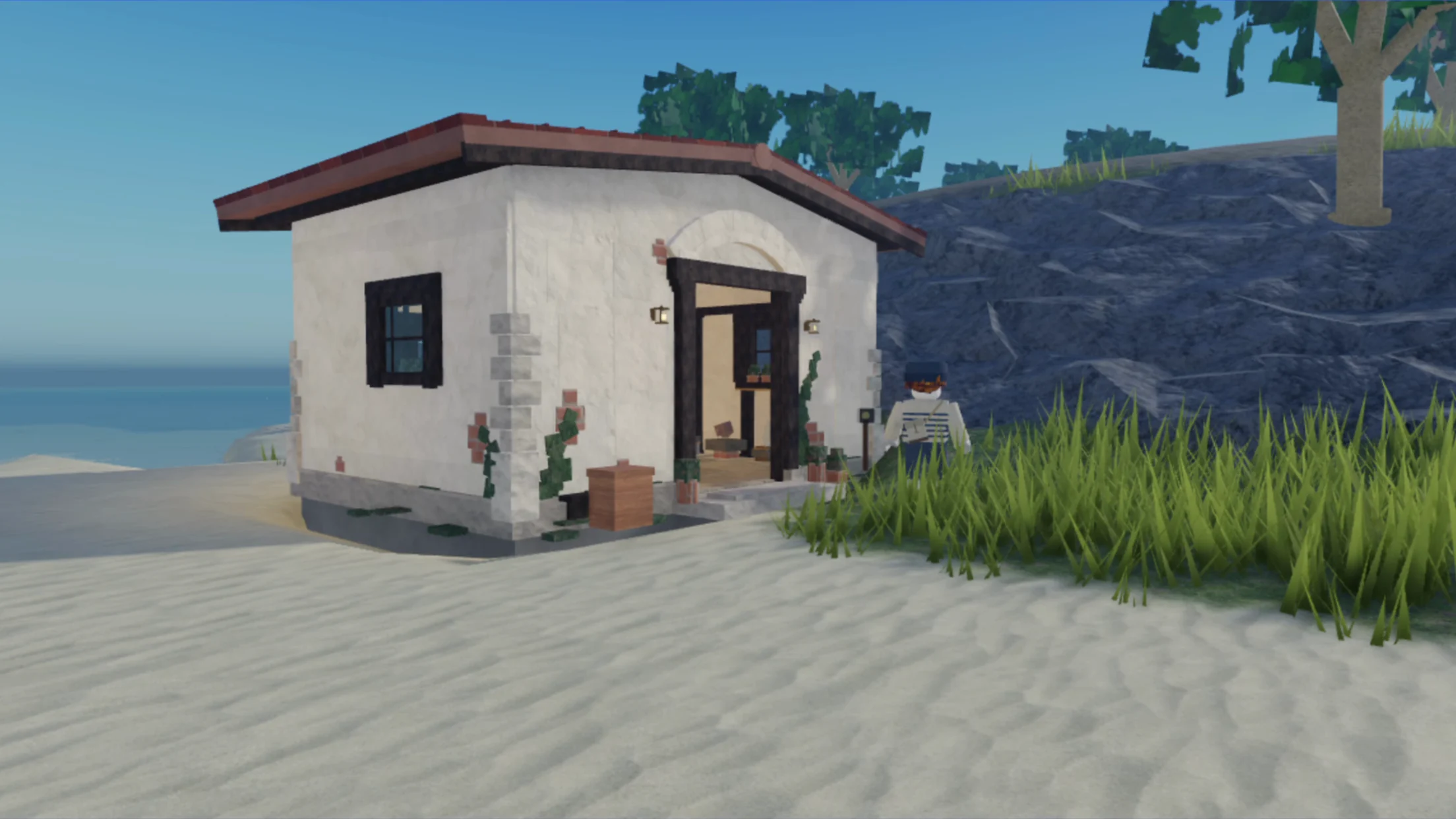
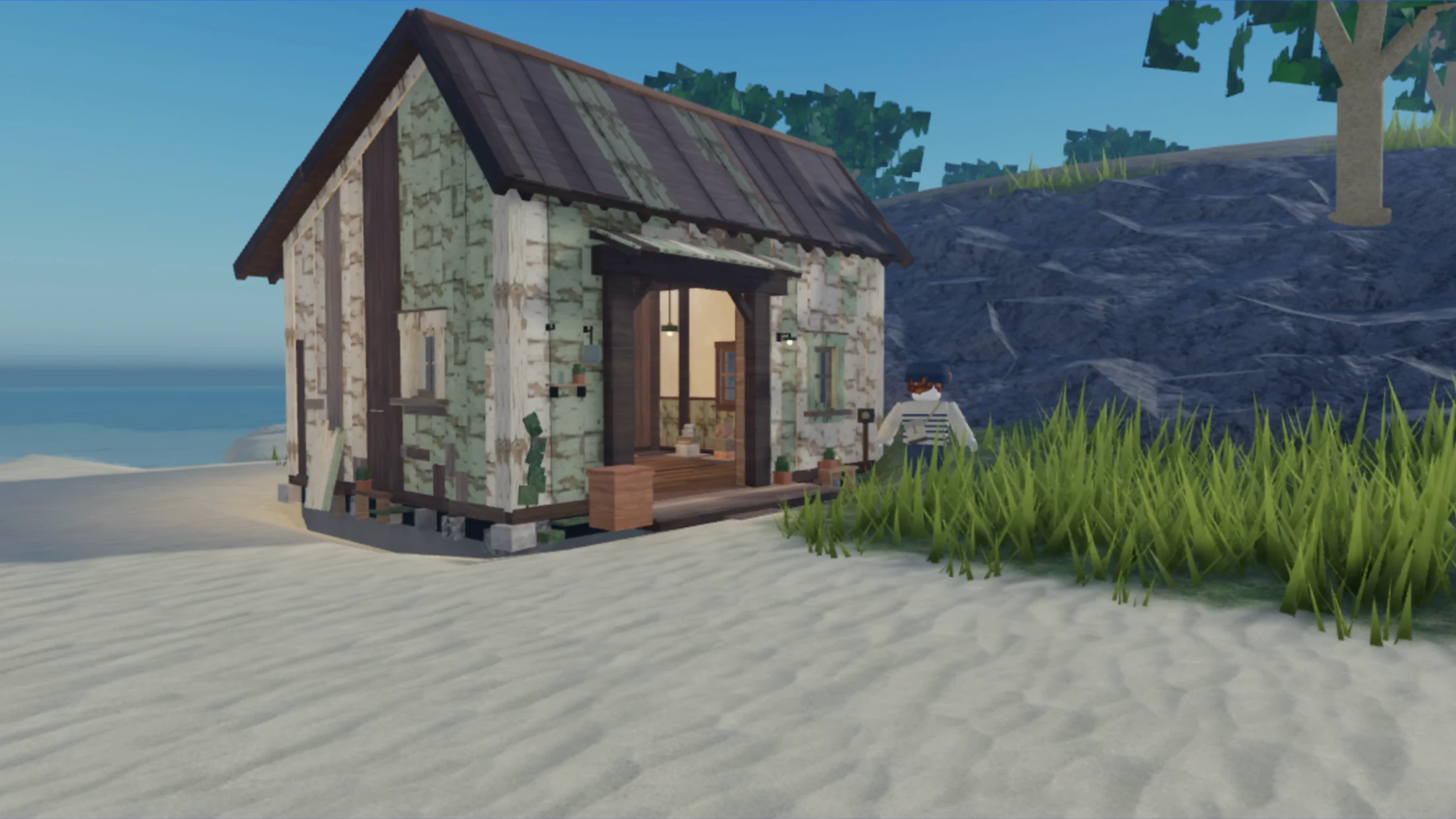
ギャラリーの外観テーマ例。掲載のテーマには有料のものがあります。
CURIOSITY, GROUNDED IN SCIENCE
「この石、なんだろう。」
遊びの中で生まれる小さな疑問が、現実の世界への入口になる。だから私たちは、石の名前や性質、成り立ちを、できるだけ科学に忠実に伝えることを大切にしています。
鉱物の名前や分類、性質は、公式リストや学術資料、博物館の資料を参照して整えていきます。写真も出典と利用条件を確認し、根拠を残します。
青凪島の地形や物語、採取や制作の仕組みには、ゲームとしての表現があります。実際の石の性質と、遊びのための設定を混同しないように伝えます。
確認できないことを、もっともらしい説明で埋めない。資料を見直し、誤りがわかれば直す。完成した正解集ではなく、学び続ける世界を目指します。
THERE IS NO NEED TO HURRY
気球に乗る。焚き火を眺める。音楽に身をまかせる。
この島の過ごし方は、ひとつではありません。
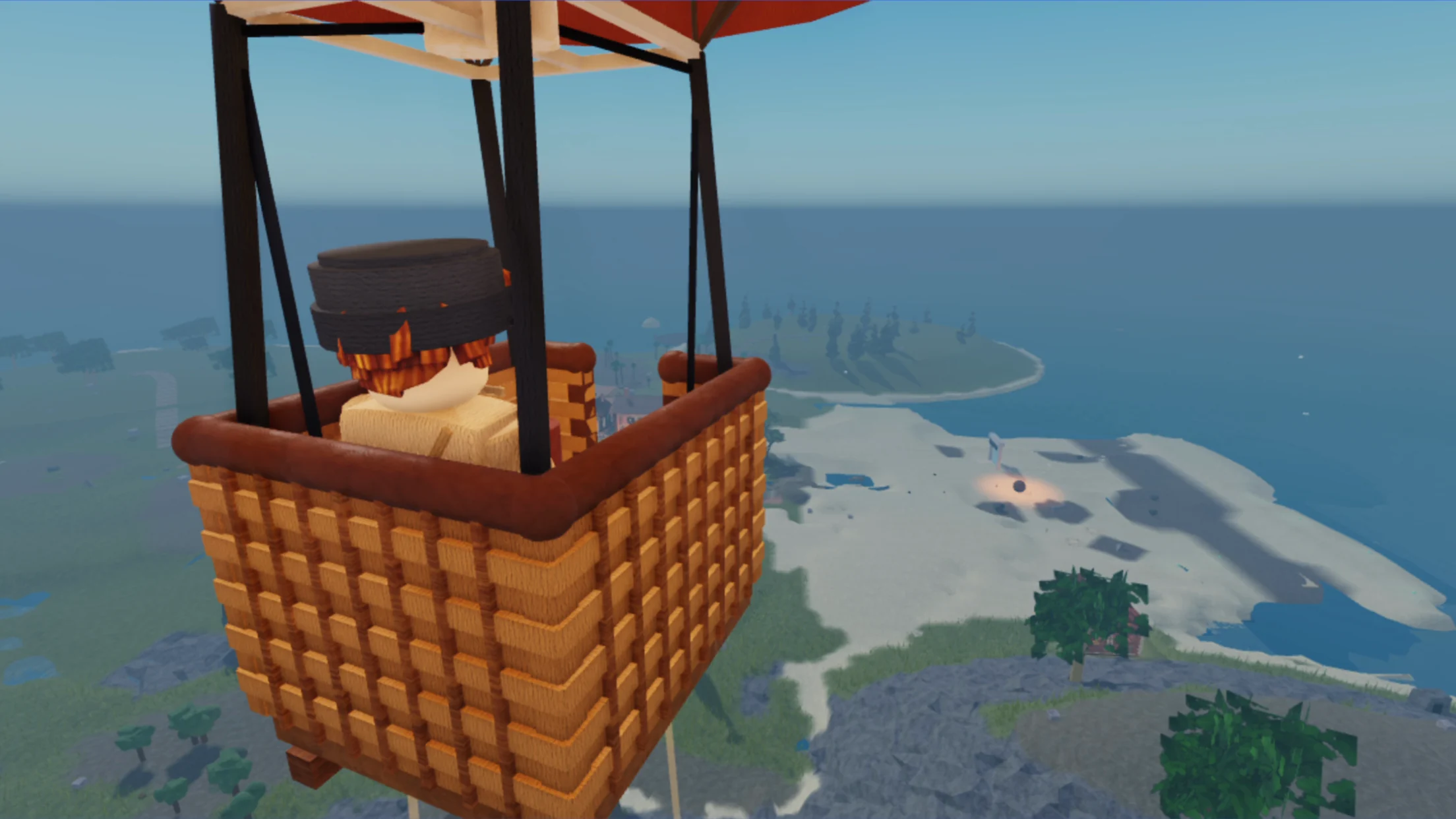
気球が上がると、さっき歩いた海辺が少しずつ遠くなる。次の寄り道を、空から見つける。
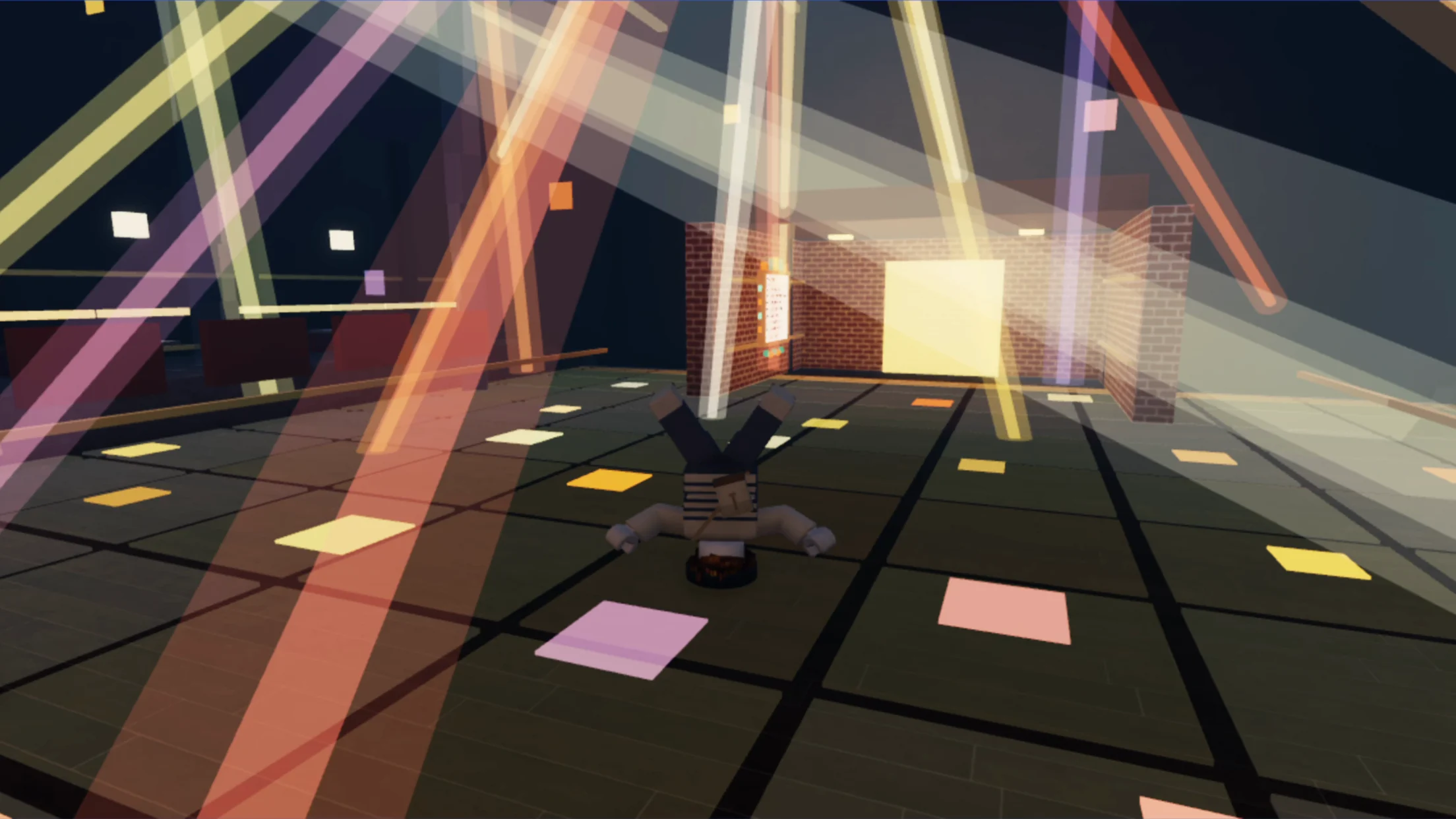
明かりのきらめくフロアで、音楽に身をまかせる。石探しのあとは、いつもと違う時間を。
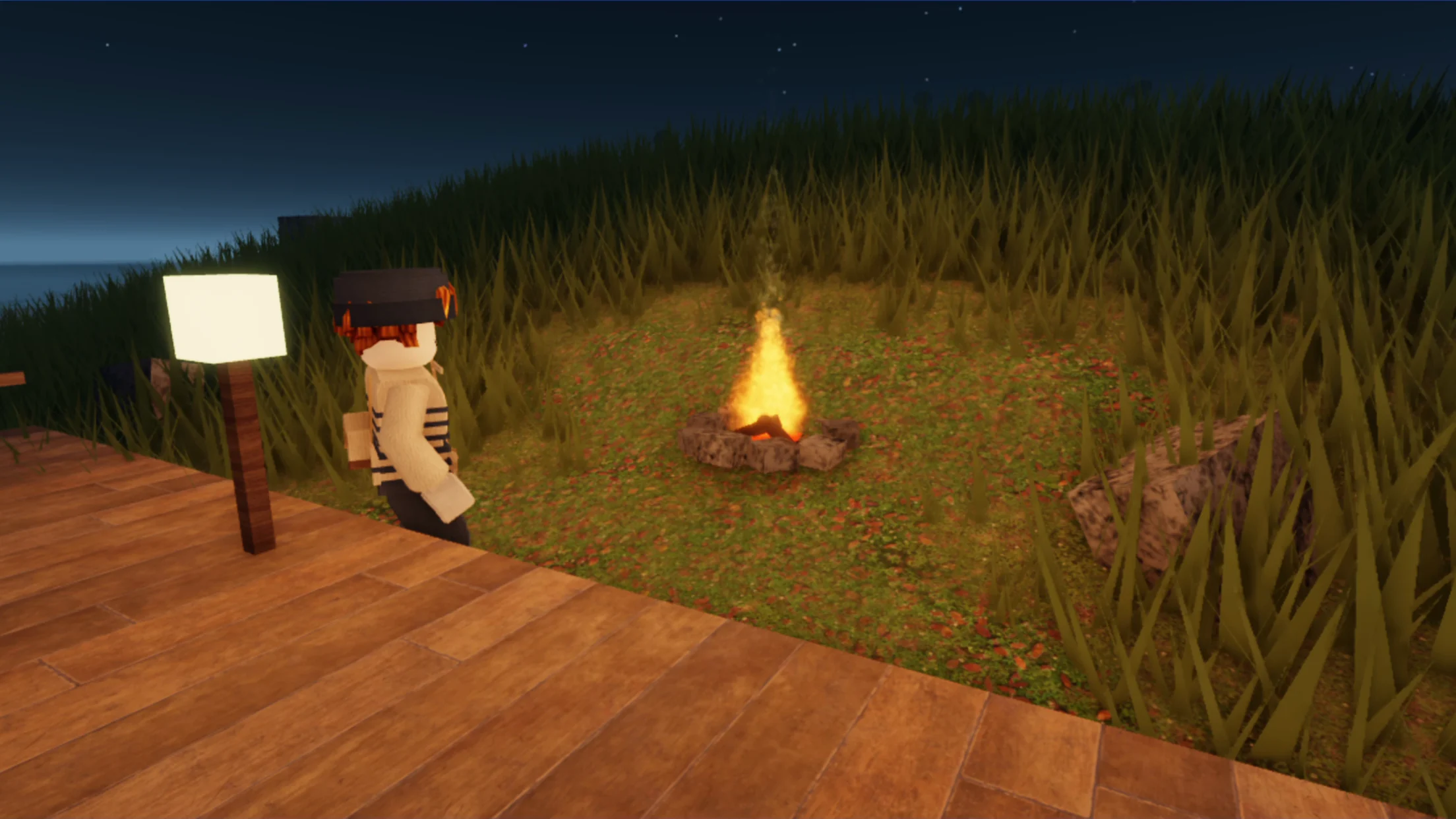
星が出たら、火のそばに腰を下ろす。今日の発見を眺めながら、島の夜をゆっくりと。
YOUR TIME, YOUR TREASURES
宝物は、自分で決めていい。
何も見つからなかった日も、ここにいた時間が残る。
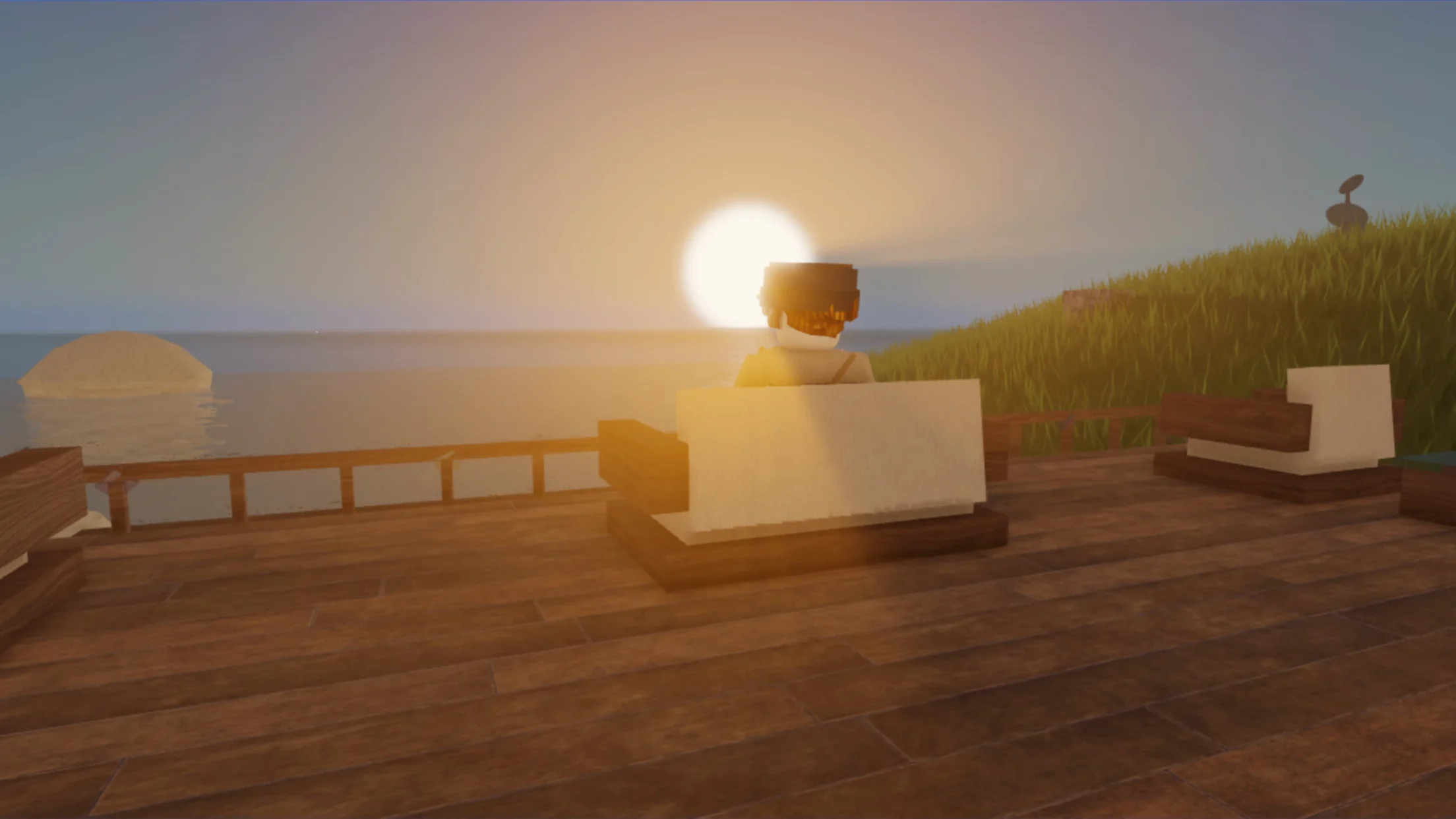
HOW IT ALL BEGAN
北海道・小樽で、海に行って、一緒に石を探す。
その時間の続きを、息子が好きなRobloxの中にもつくれたら。Glass And Stoneは、そんな思いから生まれました。
YOUR FIRST DAY ON AONAGI
いつものRobloxから。
はじめての方も、お子さんと一緒の方も。
Robloxで公開中です。年齢・地域・アカウント設定によって参加条件が異なります。ゲームページに表示される案内をご確認ください。
READY WITH ROBLOX?
遊ぶアカウントでログインし、Glass And Stoneのゲームページへ。「プレイ」から島へ進んでください。
Robloxのゲームページへお子さんは、ご本人のアカウントで。保護者の許可を求められたら下の案内へ。
FIRST, A LITTLE PREPARATION
遊ぶ端末にRobloxアプリを入れます。公式ダウンロード案内から、お使いの端末に合う方法へ進んでください。
Roblox公式ダウンロード登録またはログインをします。お子さんの新規登録には、正しい生年月日を入力してください。
このサイトのボタンからGlass And Stoneへ。参加できる状態になったら「プレイ」を選びます。
ゲームページを開く島に着いたら、まずは海辺へ。
画面の案内を見ながら、気になる石を探してみてください。最初のひとつから、この島での時間がはじまります。
FOR CHILDREN & PARENTS
保護者の許可を求められた場合の案内です。
ここでは、保護者アカウントを連携して進める方法をご紹介します。
お子さんのRobloxで「設定」→「保護者コントロール」→保護者を追加。保護者ご自身のアカウントを使い、画面に沿って大人の年齢確認と連携を進めます。
連携方法をRoblox公式で見る↗Glass And Stoneを開き、許可を求める案内が出たら、画面に沿って保護者へリクエストします。
「設定」→「保護者コントロール」→お子さんのアカウントへ。「保留中のリクエスト」でGlass And Stoneを確認し、参加を認める場合は「許可」を選びます。
お子さんのアカウントでページを開き直し、もう一度「プレイ」を選びます。参加できない場合は、下の案内へ。
保護者アカウントが未連携の場合、お子さんの端末に「直接確認する」が表示されることがあります。保護者モードで年齢確認と承認を進められます。この機能は段階的に提供されているため、表示されない場合はアカウント連携の案内をご確認ください。
チャット・利用時間・課金の設定も、保護者コントロールでご確認ください。年齢・地域・アカウント設定により、画面や参加条件が異なります。
A LITTLE HELP
ログイン中のアカウントと、ゲームページのメッセージをご確認ください。年齢・地域・保護者設定などによって、公開中でも参加できないことがあります。
年齢・地域・設定によって利用できる手順が異なります。表示されたメッセージを保護者と確認し、上のRoblox公式案内をご覧ください。
このサイトをSafariやChromeなどのブラウザで開き直して、ゲームページへのボタンをお試しください。遊ぶアカウントにログインしているかもご確認ください。
パソコン・スマートフォン・タブレット向けです。一部の外観テーマ・アイテムは有料です。購入前に表示される価格をご確認ください。お子さんの購入設定は、Robloxの保護者コントロールで管理できます。
GLASS AND STONE · SEASON 1
気になる石を、ひとつ。
あなたのペースで、青凪島の一日を。
参加条件は、Robloxのゲームページでご確認ください。